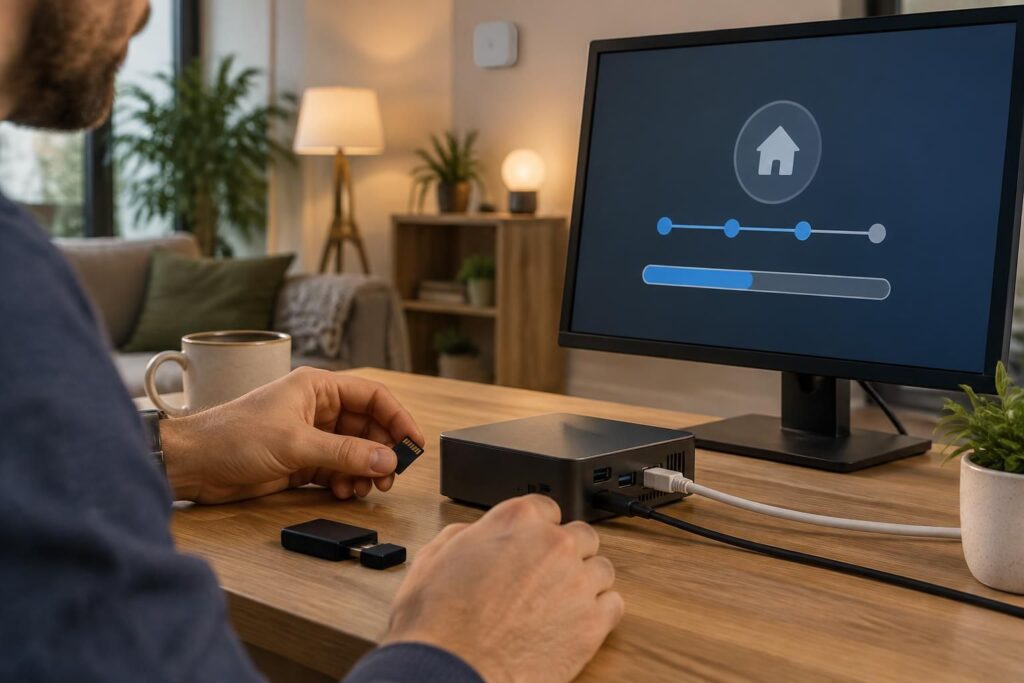
Installer Home Assistant sur un mini-ordinateur basse consommation permet de piloter son logement avec un équipement discret, capable de fonctionner jour et nuit sans transformer chaque commande en échange avec un service distant. Éclairage, chauffage, volets et suivi électrique peuvent ainsi partager une même plateforme, avec des règles adaptées aux habitudes du foyer. La réussite dépend cependant moins de la puissance annoncée que de quelques choix décisifs : un stockage fiable, une alimentation stable et un réseau correctement préparé.
Prenons le cas de Camille, qui souhaite réunir ses ampoules connectées, programmer ses radiateurs et surveiller les appareils énergivores. Son objectif n’est pas de construire une salle informatique, mais un serveur domestique facile à entretenir, silencieux et suffisamment évolutif. Du choix entre un Raspberry Pi et un petit PC jusqu’aux premières automatisations, chaque étape doit préserver deux qualités essentielles : la disponibilité des commandes et la possibilité de reprendre la main lorsqu’un équipement ne répond plus.
Choisir un mini-ordinateur basse consommation adapté à Home Assistant
Raspberry Pi ou mini-PC : dimensionner son serveur domotique

Pour une installation courante, 4 Go de mémoire vive constituent une base confortable, tandis que 8 Go apportent davantage de marge pour les extensions. Le nombre d’objets ne suffit toutefois pas à déterminer les besoins : conserver de nombreuses mesures, traiter de la vidéo ou héberger plusieurs services sollicite davantage la machine.
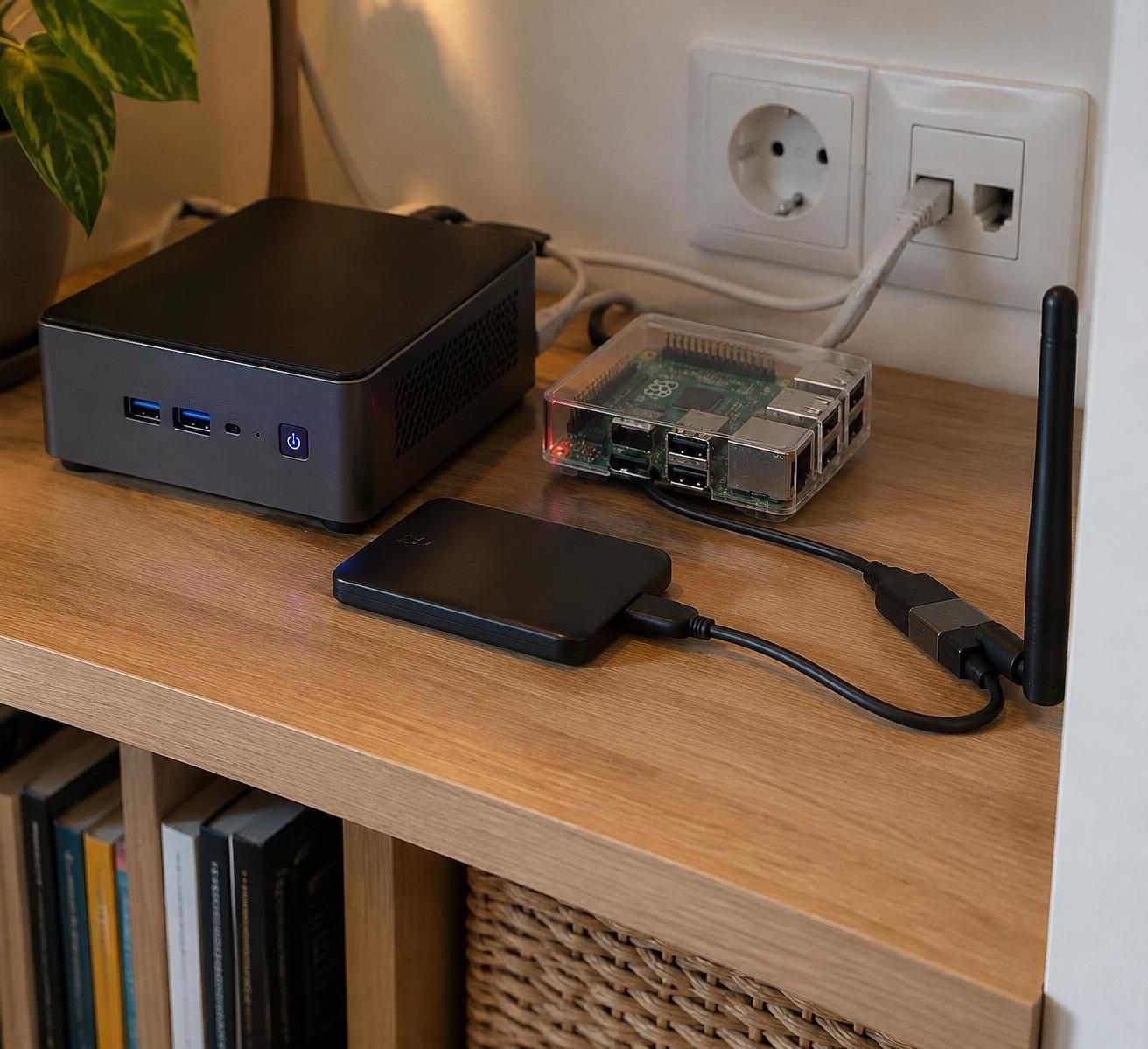
Un Raspberry Pi 4 ou 5 convient à de nombreux logements, à condition de choisir une alimentation adaptée et un stockage sérieux. Un mini-PC x86-64 équipé d’un processeur sobre offre généralement plus de souplesse pour ajouter ensuite un courtier MQTT, des outils de supervision ou certaines fonctions vocales locales.

Camille possède déjà un ancien ordinateur compact. Avant tout achat, elle mesure sa consommation à la prise pendant plusieurs heures : réutiliser un appareil disponible reste intéressant, mais une unité vieillissante consommant plusieurs dizaines de watts au repos peut coûter davantage à l’usage qu’un modèle récent plus économe.
| Critère | Raspberry Pi avec SSD | Mini-PC x86-64 sobre |
|---|---|---|
| Usage privilégié | Pilotage du logement et services légers | Plateforme évolutive et services supplémentaires |
| Stockage conseillé | SSD compatible et alimentation dimensionnée | SSD SATA ou NVMe selon le matériel |
| Points à vérifier | Compatibilité du démarrage et de l’adaptateur USB | UEFI, réseau et prise en charge matérielle |
| Budget réel | Inclure boîtier, alimentation et stockage | Inclure mémoire et disque si absents |
| Consommation | À mesurer avec les périphériques branchés | Très variable selon la plateforme et ses réglages |
Stockage, alimentation et consommation : les vrais critères de fiabilité
Le système enregistre régulièrement des changements d’état et des historiques. Une carte microSD peut convenir à un essai, mais un SSD représente un choix préférable pour un usage permanent : il supporte généralement mieux les écritures répétées et améliore la réactivité lors des mises à jour ou des sauvegardes.
Une capacité de 64 Go peut suffire à un petit déploiement, mais 128 Go ou davantage laisse une marge appréciable. Les besoins augmentent surtout avec la conservation prolongée des données, les copies locales et les services annexes ; les enregistrements vidéo, eux, demandent une réflexion de stockage distincte.
L’alimentation mérite autant d’attention que le processeur. Une source insuffisante peut provoquer des redémarrages, des déconnexions USB ou des erreurs de disque : des symptômes facilement attribués, à tort, au logiciel.
- Privilégier Ethernet pour relier le contrôleur au routeur.
- Prévoir un boîtier ventilé, sans enfermer l’appareil dans un meuble surchauffé.
- Vérifier la compatibilité du SSD et de son éventuel adaptateur.
- Conserver une prise accessible pour intervenir sans déplacer toute l’installation.
- Envisager un petit onduleur si les coupures électriques sont fréquentes.
Pour comparer deux appareils, Camille raisonne en consommation annuelle. Une puissance moyenne de 8 W représente environ 70 kWh par an, contre 175 kWh pour 20 W ; le coût s’obtient ensuite en multipliant ce résultat par le tarif réel du kilowattheure.
Il faut mesurer l’ensemble, alimentation comprise, car les accessoires modifient le bilan. Un disque externe, un ventilateur et plusieurs adaptateurs radio peuvent réduire l’écart entre deux plateformes pourtant très différentes sur leur fiche technique.
Enfin, mieux vaut garder une réserve de ressources plutôt que rechercher le matériel minimal à tout prix. Le bon compromis est une machine sobre qui reste disponible, pas celle qui affiche uniquement la plus petite puissance théorique.
Installer Home Assistant OS sur un Raspberry Pi ou un mini-PC
Préparer le support et choisir la bonne image système
Pour un appareil dédié, Home Assistant OS est généralement le parcours le plus simple. Cette distribution regroupe le système nécessaire au fonctionnement de la plateforme et facilite l’administration, les mises à jour ainsi que l’ajout de services complémentaires depuis l’interface.
Une installation en conteneur reste pertinente pour une personne qui administre déjà Linux et ses propres services. Elle demande cependant de gérer séparément davantage de composants ; pour Camille, qui souhaite avant tout piloter son logement, cette complexité n’apporte pas de bénéfice immédiat.
Commencez par identifier précisément l’architecture et le modèle de l’appareil. L’image destinée à un Raspberry Pi ne convient pas à un ordinateur x86-64, et les variantes proposées pour différentes cartes ne doivent pas être interverties.
Avant toute écriture, copiez les fichiers utiles présents sur le disque cible. Le déploiement de l’image efface son contenu : ce n’est pas une application ajoutée à Windows ou à une distribution existante, mais un système complet qui prend leur place.
Procédure d’installation sur Raspberry Pi avec un SSD
Sur un autre ordinateur, ouvrez Raspberry Pi Imager et recherchez Home Assistant OS dans les systèmes spécialisés proposés. Sélectionnez la version correspondant exactement à votre carte, puis choisissez le support de destination après avoir vérifié sa capacité et son identification.
Pour un démarrage sur SSD, le micrologiciel du Raspberry Pi et le boîtier USB doivent être compatibles avec cette méthode. Selon la carte et son état initial, une mise à jour du chargeur de démarrage peut être nécessaire ; mieux vaut vérifier ce point avant de suspecter une image défectueuse.
- Téléchargez l’outil d’écriture depuis sa source officielle.
- Sélectionnez le modèle et l’image adaptés au matériel.
- Écrivez le système sur le support choisi, puis laissez terminer la vérification.
- Branchez le stockage, le câble Ethernet et les périphériques indispensables.
- Connectez l’alimentation et laissez le premier démarrage se terminer.
Évitez de réutiliser automatiquement des réglages de personnalisation prévus pour Raspberry Pi OS. Les paramètres de compte ou de Wi-Fi proposés par certains outils ne s’appliquent pas nécessairement à cette distribution spécialisée.
Procédure d’installation sur mini-PC x86-64
Sur un mini-PC compatible, préparez l’image Generic x86-64 indiquée dans la documentation officielle. Le parcours habituel utilise une clé USB contenant un environnement Linux autonome, afin d’écrire l’image sur le SSD interne sans démarrer le système déjà présent.
Démarrez cet environnement en mode d’essai, puis téléchargez et décompressez l’image si l’outil choisi l’exige. Avec un utilitaire de disques compatible, restaurez-la sur le disque interne entier, en contrôlant soigneusement le modèle et la capacité avant validation.
Dans le micrologiciel de l’ordinateur, utilisez le démarrage UEFI et désactivez Secure Boot conformément aux prérequis de cette méthode. Vérifiez également que le SSD figure parmi les périphériques de démarrage, puis retirez la clé temporaire avant de relancer la machine.
La première préparation peut prendre plusieurs minutes et nécessite un accès Internet pour récupérer certains composants. Ne coupez pas l’alimentation simplement parce que l’interface n’apparaît pas immédiatement ; consultez plutôt l’écran local ou la liste des clients du routeur.
Camille photographie l’étiquette du disque avant de commencer et débranche ses supports externes inutiles. Ce geste simple élimine une grande partie du risque de mauvaise destination : une installation fiable commence par l’identification certaine du support à effacer.
Réussir la configuration réseau et sécuriser l’accès à Home Assistant
Trouver le serveur et stabiliser son adresse locale
Une fois le démarrage terminé, ouvrez un navigateur sur un appareil connecté au même réseau. Essayez le nom homeassistant.local sur le port 8123 ; si sa résolution échoue, récupérez l’adresse IP attribuée au contrôleur dans l’interface de votre routeur.
Cette seconde méthode permet de distinguer une panne réelle d’un simple problème de découverte locale. Un ordinateur peut parfaitement fonctionner alors que le téléphone ne sait pas traduire son nom, notamment lorsque les deux appareils utilisent des réseaux ou des mécanismes de résolution différents.
La configuration réseau gagne à rester simple au départ. Branchez le serveur sur le réseau principal, évitez le Wi-Fi invité et vérifiez que votre navigateur n’est pas isolé derrière un VPN qui bloque les échanges locaux.
Camille réserve ensuite une adresse dans le serveur DHCP de sa box, en associant l’adresse matérielle de l’interface Ethernet à une attribution constante. Cette solution conserve une gestion centralisée et réduit les risques de conflit liés à une adresse fixe choisie au hasard.
Si vous configurez directement une adresse statique dans le système, renseignez correctement la passerelle, le masque et les serveurs DNS. Une interface accessible dans la maison mais incapable de télécharger une mise à jour signale souvent un problème de sortie réseau plutôt qu’un défaut de la plateforme.
Créer les comptes et protéger les commandes sensibles
L’assistant de premier lancement demande la création du compte propriétaire et plusieurs paramètres du logement. Définissez soigneusement le fuseau horaire, les unités et la localisation : les horaires solaires, les calendriers et certains calculs en dépendent.
Choisissez un mot de passe unique et robuste, puis activez l’authentification multifacteur pour les comptes concernés. Créez des utilisateurs distincts pour les membres du foyer, afin d’éviter de partager systématiquement les identifiants d’administration.
Un tableau de bord simplifié rend l’usage quotidien plus agréable, mais masquer un bouton ne constitue pas à lui seul une politique de sécurité. Pour les serrures, alarmes ou portes motorisées, examinez les droits disponibles et les protections propres à chaque intégration.
Faut-il ouvrir immédiatement un port sur la box pour commander les lumières depuis l’extérieur ? Non : une redirection directe du port 8123 n’est pas une configuration d’accès distant à adopter par défaut. Un accès géré adapté ou un VPN correctement administré évite d’exposer inutilement le service.
Segmenter les objets connectés sans bloquer leur découverte
Un réseau réservé aux équipements connectés peut limiter les communications indésirables. Il exige toutefois des règles précises : le contrôleur doit encore joindre les appareils nécessaires, et certains protocoles de découverte traversent mal les frontières entre sous-réseaux.
Les technologies fondées sur mDNS, la diffusion locale ou certains échanges multicast demandent une attention particulière. Une ampoule visible depuis un téléphone peut rester introuvable depuis le serveur si chacun se trouve dans une zone réseau différente.
Camille commence donc avec une architecture lisible, puis isole progressivement les appareils dont elle comprend les besoins. Elle note les adresses importantes et les modifications du routeur dans un document conservé hors du système domotique.
Cette documentation évite de transformer chaque remplacement de box en enquête improvisée. La meilleure protection reste un réseau compréhensible, dont chaque ouverture répond à un besoin identifié.
Connecter les équipements et créer une première automatisation utile
Organiser les appareils avant de multiplier les intégrations
Une fois l’interface accessible, ajoutez les équipements par petites séries. Commencez par une prise, une lampe ou un capteur facile à tester : cette progression permet de vérifier la communication et de comprendre les informations exposées avant d’engager des fonctions plus sensibles.
Dans Home Assistant, une intégration relie un service ou une famille de produits, un appareil représente généralement un équipement, et une entité correspond à une fonction ou une mesure. Un même thermostat peut ainsi fournir la température ambiante, la consigne et plusieurs états de fonctionnement.
Attribuez rapidement des noms explicites et des pièces cohérentes. « Température chambre nord » reste compréhensible plusieurs mois plus tard, contrairement à une référence technique reproduite sur cinq capteurs identiques.
Camille ajoute d’abord sa prise de mesure dans le salon, puis contrôle la puissance affichée avec une lampe connue. Cette vérification élémentaire révèle immédiatement une unité erronée ou une remontée absente, avant que ces données ne servent à prendre des décisions.
Zigbee, Wi-Fi et Matter : choisir selon les équipements
Les appareils Wi-Fi ne demandent pas nécessairement de matériel radio supplémentaire, mais leur fonctionnement local dépend de l’intégration disponible. Certains produits restent tributaires d’un compte fabricant et d’un service distant, même lorsqu’ils sont utilisés depuis une interface commune.
Pour un réseau Zigbee, prévoyez un coordinateur compatible et choisissez une solution de gestion adaptée, comme ZHA ou Zigbee2MQTT. Un même adaptateur ne doit pas être piloté simultanément par deux logiciels concurrents.
Placez la clé radio sur une rallonge USB, à distance du boîtier métallique et des sources d’interférences, notamment certains équipements USB 3. Les appareils alimentés sur secteur peuvent participer au maillage, contrairement à la plupart des petits capteurs à pile.
Matter ne désigne pas une liaison radio unique : un produit peut communiquer par Wi-Fi ou utiliser Thread. Dans ce dernier cas, un routeur de bordure compatible est nécessaire ; il ne faut pas confondre cette fonction avec celle d’un coordinateur Zigbee.
Construire une règle avec déclencheur, conditions et action
Pour sa première automatisation, Camille choisit l’éclairage du couloir. Le mouvement déclenche la règle, une condition vérifie que la luminosité est insuffisante, puis l’action allume la lampe à une intensité adaptée à l’heure.
Une seconde logique éteint après une période sans présence détectée. Il est préférable d’utiliser un déclenchement fondé sur l’absence prolongée plutôt qu’une simple attente aveugle : un nouveau passage doit pouvoir prolonger naturellement l’éclairage.
Testez les conditions avec des situations réelles : passage en journée, déplacement nocturne et immobilité près du capteur. Un détecteur de mouvement ne garantit pas la détection d’une personne immobile ; cette limite compte beaucoup dans un bureau ou une salle de bains.
Consultez les traces d’exécution lorsqu’un résultat surprend. Elles permettent de voir si le déclencheur s’est produit, quelle condition a bloqué la suite et si la commande finale a rencontré une erreur.
Prévoyez aussi le redémarrage du serveur : certains délais en cours ou temporisations ne survivent pas tels quels à un arrêt. Pour un usage critique, préférez une logique qui réévalue périodiquement l’état attendu ou utilise une échéance persistante.
Enfin, conservez une commande manuelle accessible aux occupants. Une règle réussie simplifie un geste quotidien sans rendre le logement dépendant d’un scénario invisible.
Entretenir son serveur domestique et mesurer les économies d’énergie
Préparer les sauvegardes avant les premières mises à jour
La maintenance commence dès que le logement dépend de quelques réglages utiles. Activez des sauvegardes automatiques et vérifiez leur contenu : selon les options retenues, elles peuvent inclure la configuration, des données et certains services complémentaires.
Une copie enregistrée uniquement sur le SSD du contrôleur ne protège pas contre la panne de ce disque. Conservez au moins un exemplaire sur un autre équipement ou une destination distante adaptée, avec les protections d’accès nécessaires.
Si les archives sont chiffrées, gardez la clé ou le kit de récupération en lieu sûr, hors de la machine sauvegardée. Une archive intacte mais impossible à déchiffrer n’offre aucune solution le jour d’un remplacement matériel.
Camille programme ses copies pendant une période calme et vérifie régulièrement leur date ainsi que leur taille. Elle conserve plusieurs versions, car une configuration incorrecte peut rester discrète assez longtemps pour se retrouver dans la sauvegarde la plus récente.
Tester une restauration apporte une garantie que la simple présence d’un fichier ne fournit pas. Effectuez cet essai dans un environnement isolé pour éviter que deux instances restaurées commandent simultanément les mêmes équipements.
Mettre à jour sans fragiliser les fonctions quotidiennes
Avant une mise à jour importante, consultez les notes de version et recherchez les changements concernant vos intégrations. Lancez l’opération à un moment où une intervention reste possible, plutôt que juste avant un départ prolongé.
Procédez ensuite à quelques contrôles concrets : ouverture de l’interface, remontée des capteurs, allumage d’une lampe et exécution d’une règle représentative. Un système qui démarre correctement peut malgré tout avoir perdu une authentification ou une communication avec un service tiers.
Surveillez également l’espace disque et la croissance de l’historique. Des mesures très fréquentes, conservées inutilement, augmentent les écritures et la taille des archives ; adaptez la durée de rétention et excluez les données sans intérêt pour vos usages.
Un ralentissement n’exige pas toujours un matériel plus puissant. Une intégration défaillante, des journaux répétitifs ou un service annexe trop gourmand peuvent expliquer la charge ; les graphiques de ressources et les messages du système aident à identifier la cause.
Évaluer l’économie d’énergie sans confondre mesure et promesse
L’économie d’énergie doit intégrer la consommation du contrôleur lui-même. Si l’ensemble absorbe 10 W en moyenne, il utilise environ 87,6 kWh par an ; les actions mises en place doivent être comparées à ce coût permanent.
Les gains les plus solides viennent souvent d’usages ciblés : réduire le chauffage d’une pièce inoccupée, repérer un appareil défectueux ou supprimer une veille réellement importante. Éteindre un chargeur presque inactif peut produire un bénéfice inférieur à celui de la prise connectée chargée de le surveiller.
Pour analyser les résultats, distinguez la puissance instantanée, exprimée en watts, de l’énergie cumulée, mesurée en kilowattheures. Un équipement très puissant utilisé quelques minutes ne consomme pas nécessairement davantage qu’un appareil modeste laissé allumé toute la journée.
Camille relève une période de référence avant de modifier les horaires de chauffage. Elle compare ensuite des journées aux conditions proches, car la météo, la présence et l’aération peuvent expliquer une variation que l’on attribuerait trop vite au pilotage automatique.
Les prises de mesure doivent enfin être adaptées à la charge et à sa nature, notamment pour les moteurs ou les appareils chauffants. Une domotique durable se juge sur des mesures vérifiables, une maintenance maîtrisée et des commandes qui restent sûres.
Peut-on installer Home Assistant sur un mini-PC déjà utilisé pour d’autres services ?
Oui, notamment dans une machine virtuelle compatible ou avec un déploiement en conteneur adapté. L’écriture directe de Home Assistant OS sur le disque remplace en revanche son contenu. La virtualisation demande aussi de gérer correctement le réseau, le démarrage automatique et les éventuels adaptateurs USB.
Home Assistant fonctionne-t-il sans connexion Internet ?
Les commandes et règles fondées sur des équipements accessibles localement peuvent continuer à fonctionner si le réseau domestique et le serveur restent alimentés. Les intégrations dépendantes de services distants, certaines notifications et les téléchargements nécessitent toujours une connexion extérieure.
Faut-il obligatoirement une clé Zigbee pour commencer ?
Non. Elle est utile pour créer un réseau Zigbee directement géré par une solution compatible. Des appareils Ethernet, Wi-Fi ou reliés par une passerelle prise en charge permettent de commencer sans cet accessoire.
Que vérifier si l’interface reste inaccessible après le premier démarrage ?
Vérifiez l’alimentation, le câble Ethernet et l’adresse attribuée dans le routeur. Essayez l’adresse IP sur le port 8123 depuis le même réseau, puis consultez l’écran local si nécessaire. Contrôlez aussi que le support contient l’image correspondant exactement au matériel.
Comment réduire les conséquences d’une coupure de courant ?
Un onduleur correctement dimensionné peut maintenir temporairement le serveur et les équipements réseau indispensables. Vérifiez sa compatibilité si vous souhaitez un arrêt automatique propre, et configurez le mini-PC pour redémarrer au retour du courant lorsque son micrologiciel le permet.